



本教程面向第一次配置中转 API 的用户,带你通过CC Switch将词元枢阁 API 导入Codex。按照顺序完成 API 密钥创建、配置导入和连接测试,一般几分钟即可完成。
安全提示
API 密钥相当于账号密码。请勿公开、截图或发送给他人,也不要提交到 GitHub 等公开仓库;如果怀疑密钥已经泄露,请立即删除并重新创建。
配置前准备
开始前请先准备好:
- 一个可以正常登录的词元枢阁账号。
- 已从CC Switch 官网下载并安装 CC Switch。
- 已安装并能够正常启动 Codex。
- 浏览器允许唤起本机应用。
本教程使用的配置如下:
| 项目 | 配置 |
|---|---|
| API 服务 | 词元枢阁 |
| 配置工具 | CC Switch |
| 导入目标 | Codex |
| 示例主模型 | GPT-5.6-sol |
模型说明
模型名称和可用分组可能随服务调整。
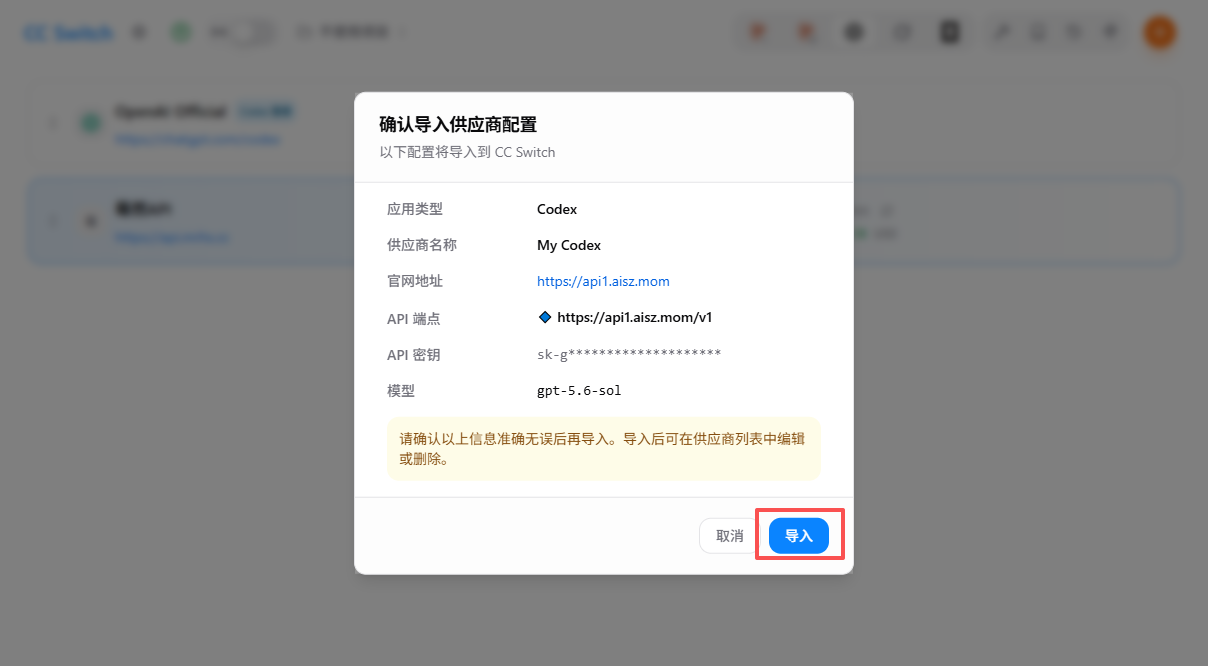
GPT-5.6-sol是本文截图中的示例;实际配置时,请以导入页面和词元枢阁控制台当前显示的可用模型为准。
一、创建 API 密钥
1. 登录词元枢阁
打开词元枢阁官网,登录已经注册好的账号。
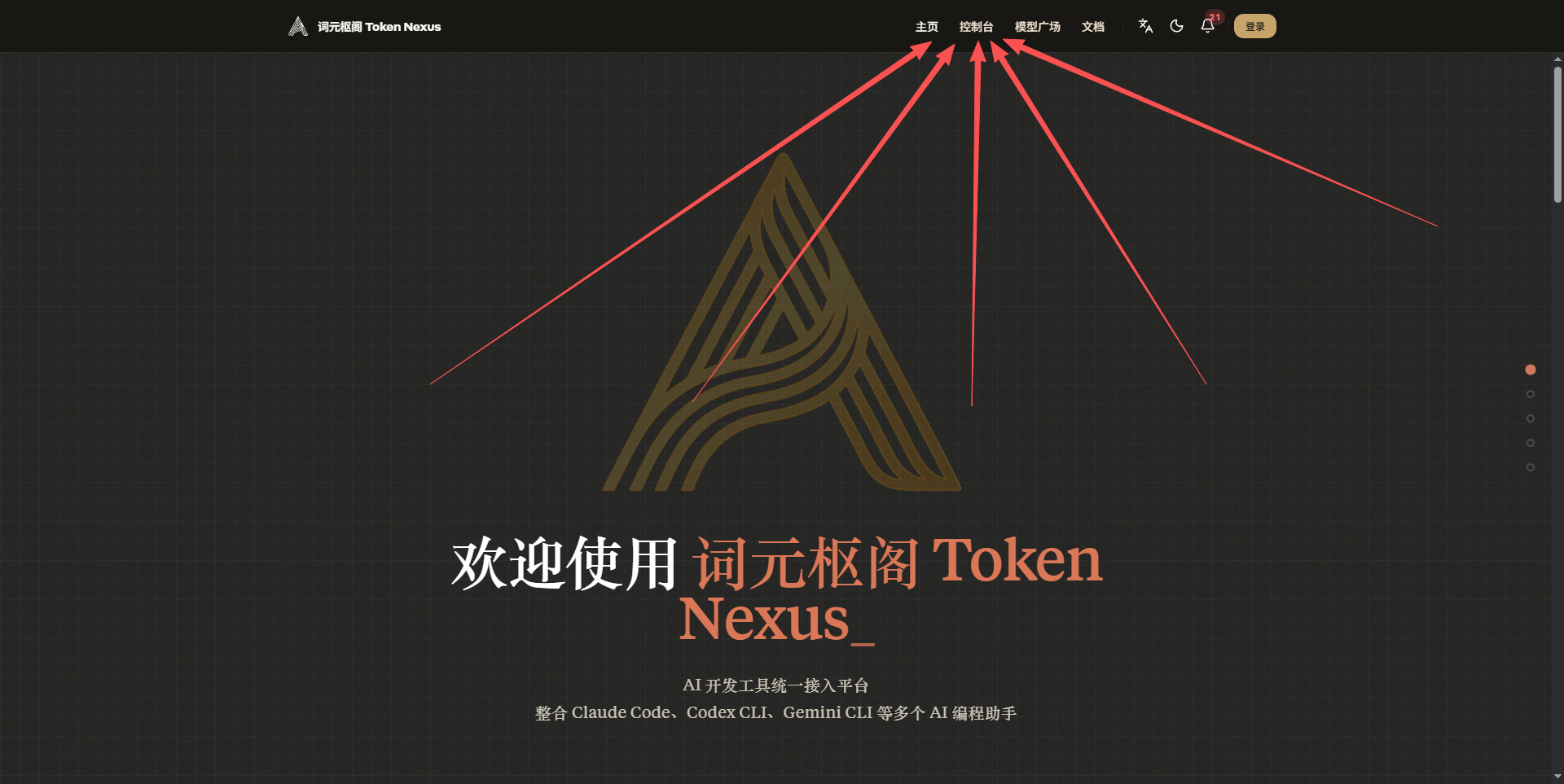
2. 进入控制台
点击页面右上角的入口,进入控制台。
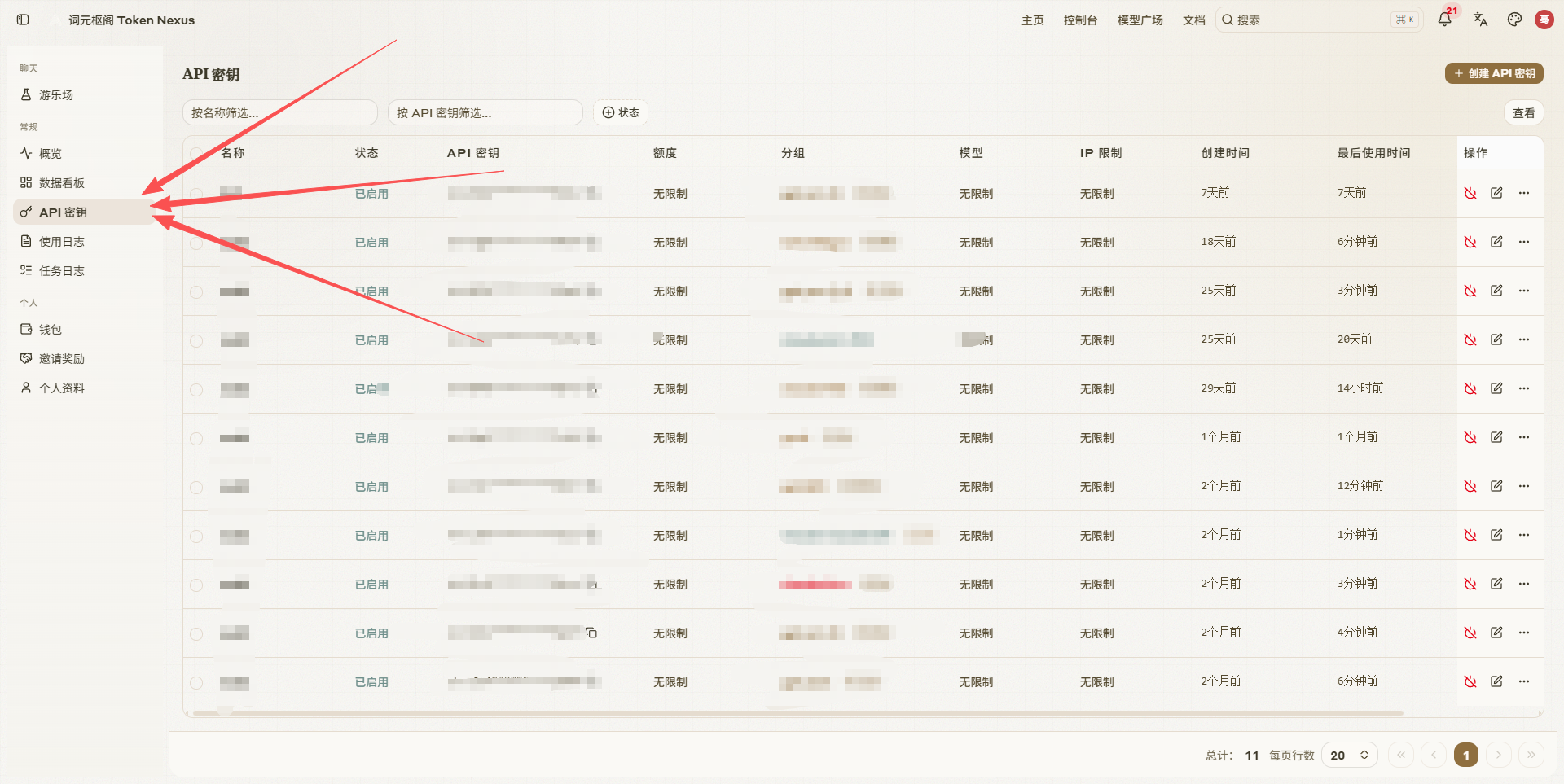
3. 打开 API 密钥页面
进入控制台后,在左侧导航栏中点击API 密钥。
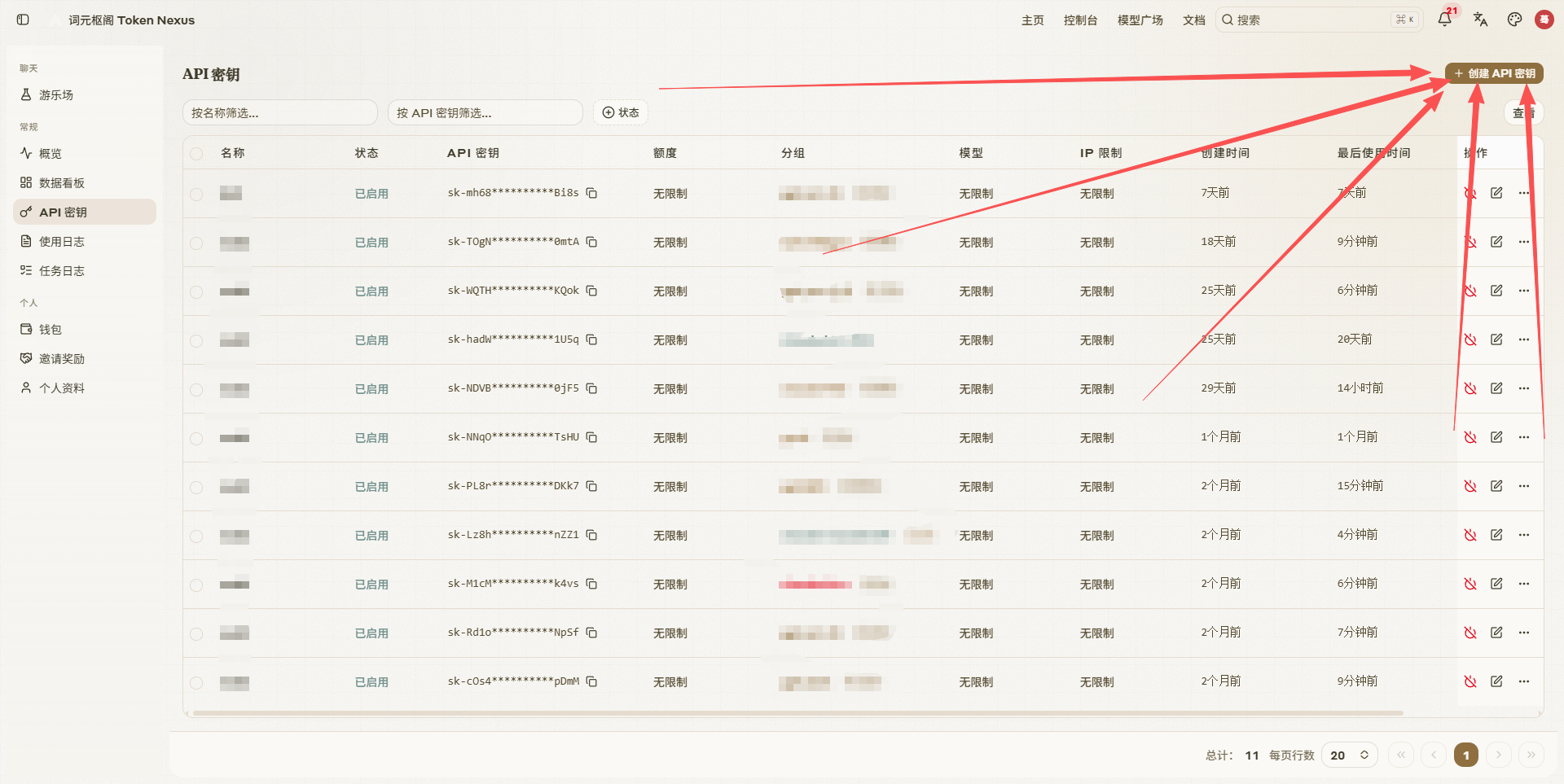
4. 创建密钥
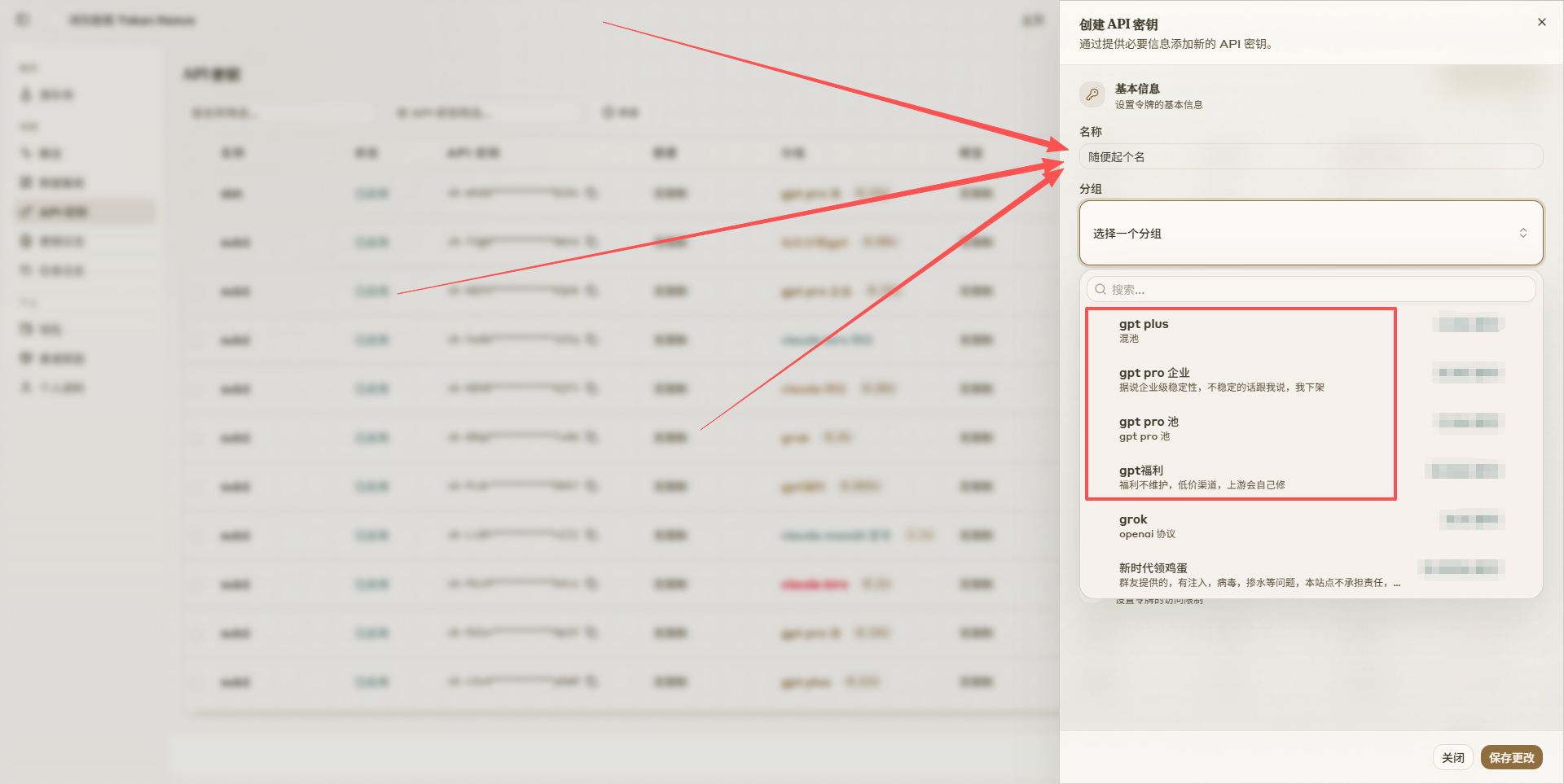
点击创建密钥。如果页面支持填写名称,建议使用容易识别的用途名称,例如codex-ccswitch,方便以后查看用量和排查问题。
5. 选择 GPT 分组
选择支持 Codex 目标模型的 GPT 分组,然后点击右下角的保存更改。
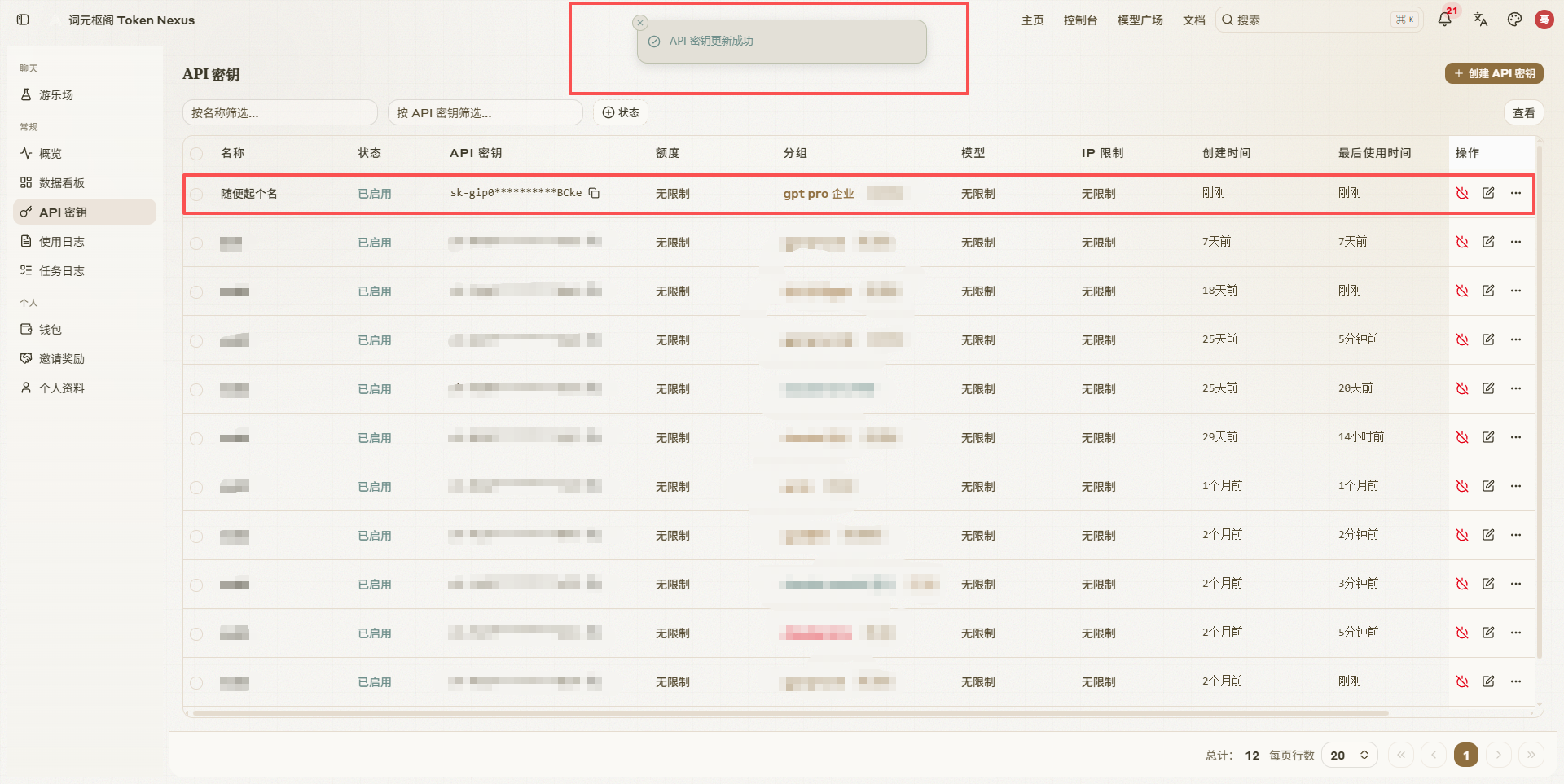
6. 确认创建成功
出现API 密钥更新成功的提示,表示密钥已经创建完成。
建议
不同工具尽量使用不同的 API 密钥。这样既方便统计用量,也能在某个客户端异常时单独停用对应密钥。
二、导入 CC Switch
7. 选择导入方式
点击刚创建的密钥右侧的...菜单。
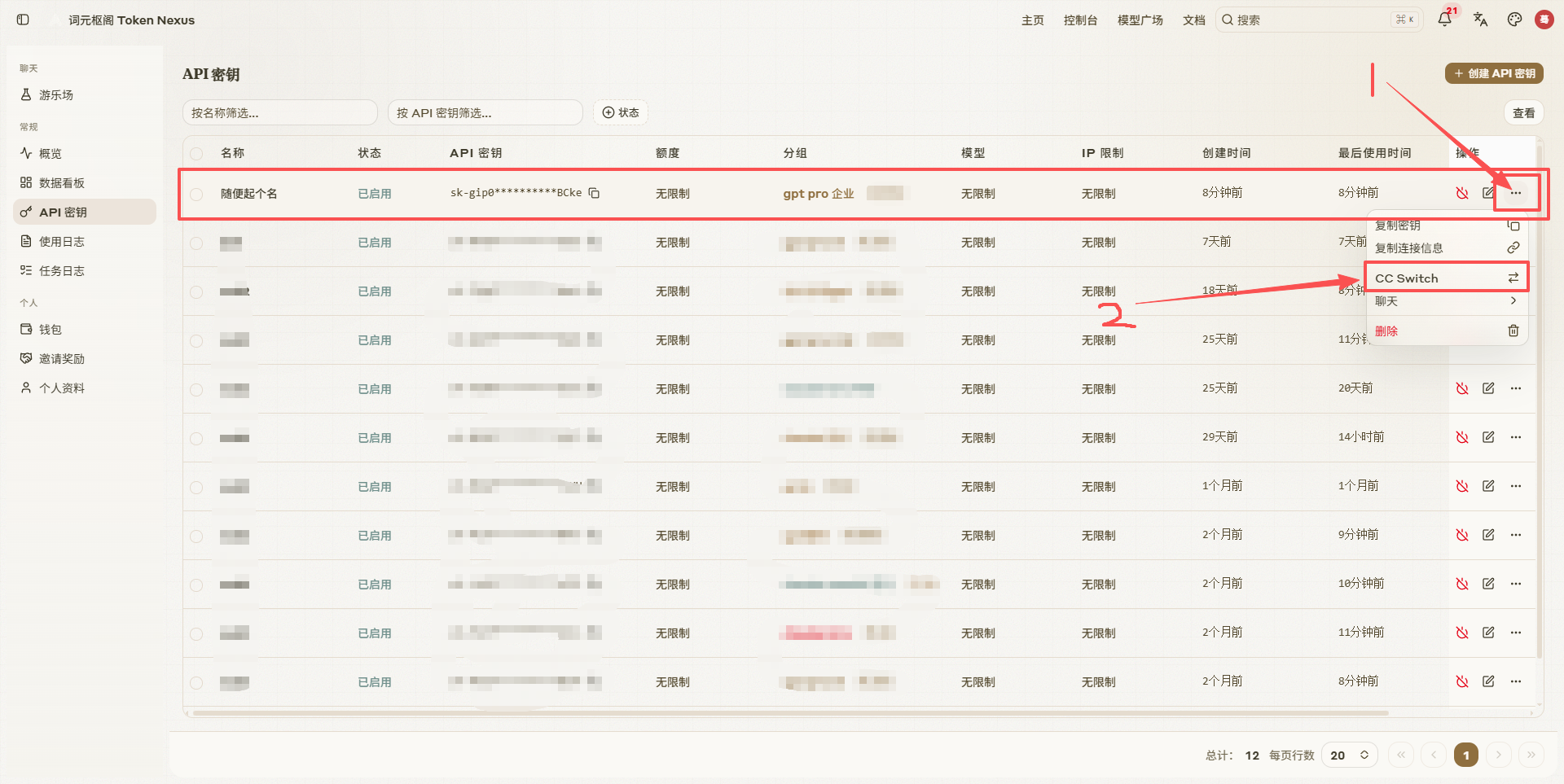
在弹出的菜单中选择CC Switch,将配置导入已经安装的 CC Switch。
8. 设置 Codex 模型
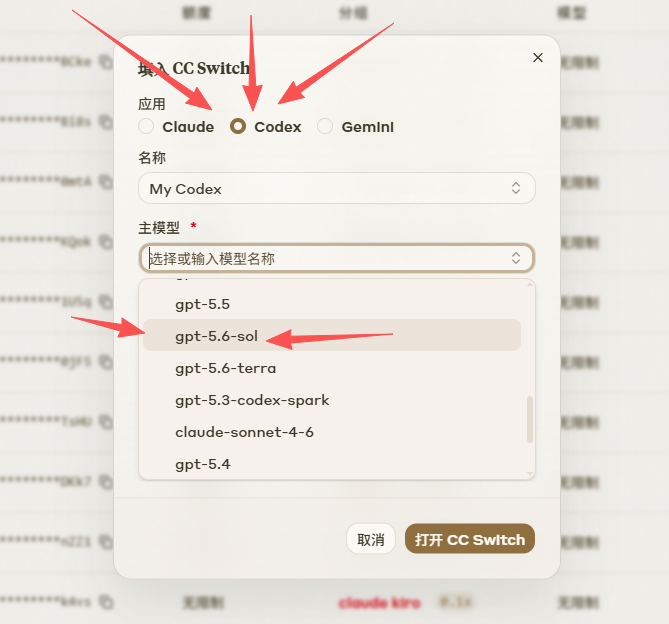
在导入对话框中确认:
- 导入目标:Codex
- 主模型:选择页面当前提供的可用模型
本文截图以GPT-5.6-sol为例。确认设置后,点击右下角的打开 CC Switch。
9. 允许浏览器打开 CC Switch
浏览器询问是否允许打开 CC Switch 时,选择允许。
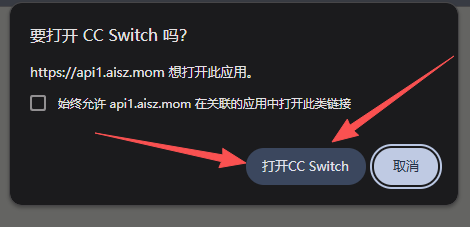
如果浏览器没有弹出询问,请先确认 CC Switch 已经安装,再重新点击打开 CC Switch。
三、启用配置
10. 导入配置
浏览器启动 CC Switch 后,核对导入信息,然后点击导入。
11. 启用 My Codex
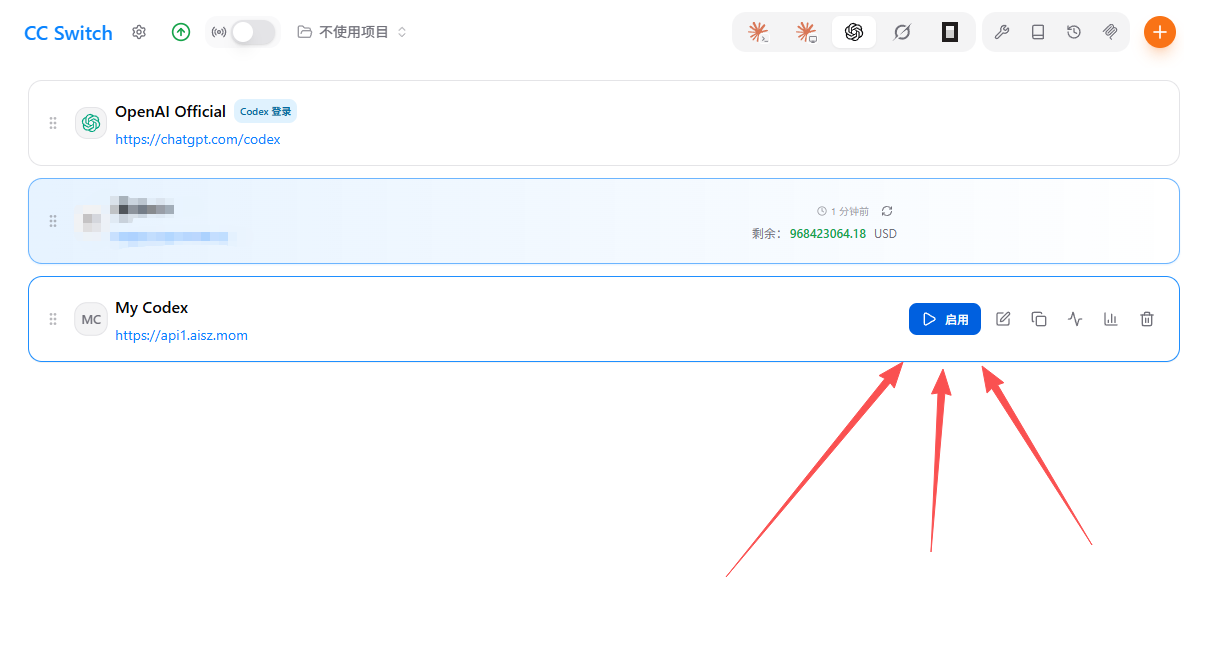
导入成功后,列表中会出现My Codex。点击对应的启用按钮,然后完全退出并重新启动 Codex。
注意
新配置通常要在 Codex 重启后才会生效。如果仍在使用旧配置,请先确认My Codex处于启用状态,再完全退出 Codex 后重新打开。
四、测试配置
重新启动 Codex 后,建议先在一个测试目录中发送简单指令:
请只回复:词元枢阁 API 已连接成功
如果 Codex 能够正常回复,说明 API 密钥、分组、模型和 CC Switch 配置已经基本正确。确认连接成功后,再让 Codex 读取或修改正式项目。
常见问题
| 问题 | 处理方法 |
|---|---|
| 浏览器没有打开 CC Switch | 确认 CC Switch 已安装,并允许浏览器打开外部应用;手动启动 CC Switch 后可以再尝试一次。 |
| 导入后仍在使用旧配置 | 确认My Codex已启用,然后完全退出并重新启动 Codex。 |
| 提示认证失败或 API 密钥无效 | 重新创建并导入密钥,确认密钥没有被删除、禁用或复制不完整。不要在聊天或截图中发送密钥。 |
| 提示模型不存在或没有权限 | 回到词元枢阁控制台,确认当前密钥分组支持所选模型,并以页面当前显示的完整模型名为准。 |
| 请求无响应或频繁断开 | 先使用一句短消息重新测试,同时检查本机网络、代理和当前服务状态。 |
| 浏览器提示是否打开外部应用 | 选择允许;如果误点取消,请返回导入页面重新点击打开 CC Switch。 |
配置检查清单
- 已登录词元枢阁控制台
- 已创建 API 密钥并选择支持目标模型的 GPT 分组
- 导入目标选择为Codex
- 主模型来自页面当前可用的模型列表
- 已允许浏览器打开 CC Switch
- CC Switch 中已经出现My Codex
- My Codex当前处于启用状态
- 已完全退出并重新启动 Codex
- 已发送短消息并收到正常回复
完成以上检查后,词元枢阁 API 即已成功接入 Codex。
词元枢阁 Codex 配置教程:通过 CC Switch 导入
本文采用 CC BY-NC-SA 4.0 许可协议,转载请注明出处。
评论交流
欢迎留下你的想法